



화상수업 전에 기기, 브라우저 등 필요한 환경을 체크해요.

만약 화상수업 중 마우스 커서의 잔상이 보인다면 Window + Ctrl + Shift + B 키를 눌러주세요. 그래픽카드 재설정을 통해 완화시킬 수 있어요.
 목차
목차

원하는 가이드를 클릭하면 바로 이동할 수 있어요!
 PC
PC
 운영체제 확인하기

 브라우저 확인하기
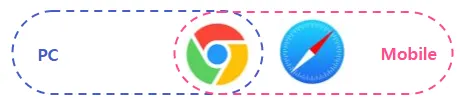
PC의 경우 크롬(Chrome) 브라우저를 사용해주세요.
그 외 브라우저에서는 화상 수업 입장이 불가능해요.
 화상수업 입장 시 카메라, 마이크 허용하기
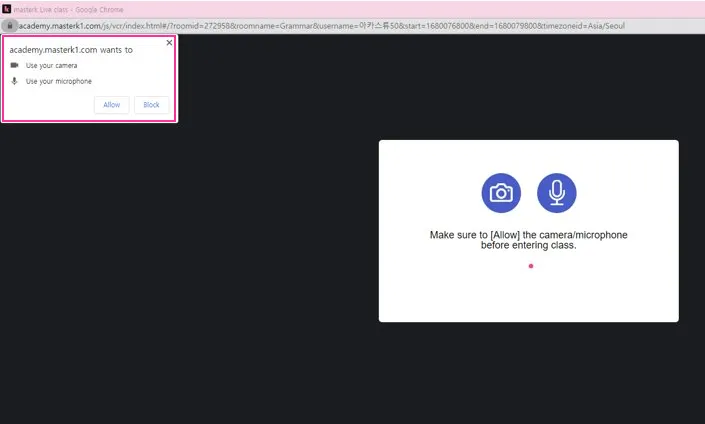
화상수업 입장 시 반드시 마이크, 카메라 권한 팝업창에서 허용을 체크해주세요.
허용하지 않으면 화상 수업을 이용할 수 없습니다.
 인터넷 속도 확인하기

 모바일
모바일

모바일 가이드는 학생들을 위한 안내 용도로 사용해주세요.
선생님은 원활한 수업을 위해 꼭 PC로 접속해주세요.
모바일로 화상 수업을 할 때 다른 어플리케이션을 사용하면 안 돼요.
모바일을 이용하는 학생들의 접속 문제가 생길 때는 이 문제일 가능성이 커요.
학생들이 수업 중 다른 어플리케이션을 사용하지 않도록 안내해주세요.
운영체제 확인하기
아래 운영체제를 사용하고 있는지 체크해주세요.
•
iOS : iOS 12.0 이상
•
Android : Android OS 5.0 이상
•
이 외 : Linux 및 Chrome OS 등 다른 운영 체제 사용자
브라우저 확인하기
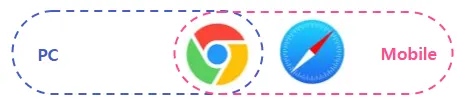
모바일의 경우 크롬(Chrome) 혹은 사파리(Safari) 브라우저를 사용해주세요.
그 외 브라우저에서는 화상 수업 입장이 불가능해요.
화상수업 입장 시 카메라, 마이크 허용하기
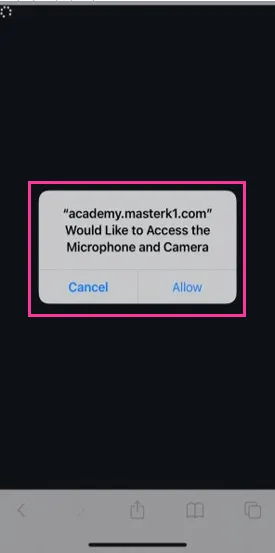
화상수업 입장 시 반드시 마이크, 카메라 권한 팝업창에서 허용을 체크해주세요.
허용하지 않으면 화상 수업을 이용할 수 없습니다.
인터넷 속도 확인하기
인터넷 속도가 느린 경우, 검정화면에서 전환되지 않는 경우가 있어요.
모바일 접속 시 최소 2.5mbps 이상이어야 해요.